Αυτόματη προσαρμογή για ευθείαση γραμμών και ευθυγράμμιση χρωμάτων
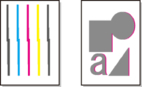
Εάν τα χρώματα δεν είναι ευθυγραμμισμένα ή οι εκτυπωμένες κατακόρυφες γραμμές είναι παραμορφωμένες, εκτελέστε την Ευθυγράμμιση κεφαλής εκτύπωσ. (Print Head Alignment) και ρυθμίστε τη θέση της κεφαλής εκτύπωσης.
Υπάρχουν οι εξής επιλογές Αυτόματ. (Auto) ή Μη αυτόματη (Manual) για τη ρύθμιση της κεφαλής εκτύπωσης.
Μικροπαραμορφώσεις και ελάχιστες παρεκκλίσεις των χρωμάτων βελτιώνονται συνήθως αν εκτελέσετε το στοιχείο Αυτόματ. (Auto). Αν δεν υπάρξει βελτίωση εκτελέστε το στοιχείο Μη αυτόματη (Manual).
Όταν εκτελείτε το στοιχείο Αυτόματ. (Auto), εκτυπώνεται το μοτίβο ρύθμισης ενώ η θέση της κεφαλής εκτύπωσης ρυθμίζεται αυτόματα με βάση το αποτέλεσμα της εκτύπωσης.
 Σημαντικό
-
Επειδή τα αποτελέσματα της προσαρμογής ποικίλουν ανάλογα με τον τύπο χαρτιού που χρησιμοποιείται για την προσαρμογή, χρησιμοποιήστε τον ίδιο τύπο χαρτιού που θα χρησιμοποιήσετε για την εκτύπωση.
-
Αυτή η λειτουργία δεν είναι διαθέσιμη για χαρτί υψηλής διαφάνειας.
- Απαιτούμενα αντικείμενα
-
Για μέγεθος χαρτιού A4 ή Letter: 2 φύλλα
-
Επιλέξτε
 Συντήρηση (Maintenance) στην αρχική οθόνη.
 -
Επιλέξτε Ευθυγράμμιση κεφαλής εκτύπωσ. (Print Head Alignment).
-
Επιλέξτε Αυτόματ. (Auto).
Θα εμφανιστεί η οθόνη επιβεβαίωσης.
-
Επιλέξτε Ναι (Yes).
Θα εμφανιστεί η οθόνη ρυθμίσεων χαρτιού.
-
Ρυθμίζει το χαρτί που θα χρησιμοποιηθεί.
-
Τοποθετήστε το χαρτί που έχετε ετοιμάσει στην προέλευση χαρτιού που καθορίζεται στο μήνυμα.
Αν η προέλευση χαρτιού είναι η θήκη χειροκίνητης τροφοδοσίας, τοποθετήστε ένα φύλλο χαρτιού τη φορά.
-
Ανοίξτε απαλά την θήκη εξόδου χαρτιού.
Ανοίξτε την προέκταση του δίσκου εξόδου, και έπειτα, τραβήξτε και αφαιρέστε το στήριγμα του δίσκου εξόδου.
-
Πατήστε το κουμπί OK.
Θα εκτυπωθεί το φύλλο ευθυγράμμισης κεφαλών εκτύπωσης και η θέση της κεφαλής εκτύπωσης θα προσαρμοστεί αυτόματα.
-
Μετά την εμφάνιση του μηνύματος ολοκλήρωσης, πατήστε το κουμπί OK.
 Σημείωση
-
Αν τα αποτελέσματα της εκτύπωσης εξακολουθούν να μην είναι ικανοποιητικά αφού ρυθμίσετε τη θέση της κεφαλής εκτύπωσης σύμφωνα με τα παραπάνω βήματα, ευθυγραμμίστε την κεφαλή εκτύπωσης με μη αυτόματο τρόπο.
